演示模式全流程:进入方式、导航快捷键与快速编辑
点右上角"演示"按钮就能进入演示模式,可选全屏或标签页内。这一页把现场演讲用得到的工具一次讲全。
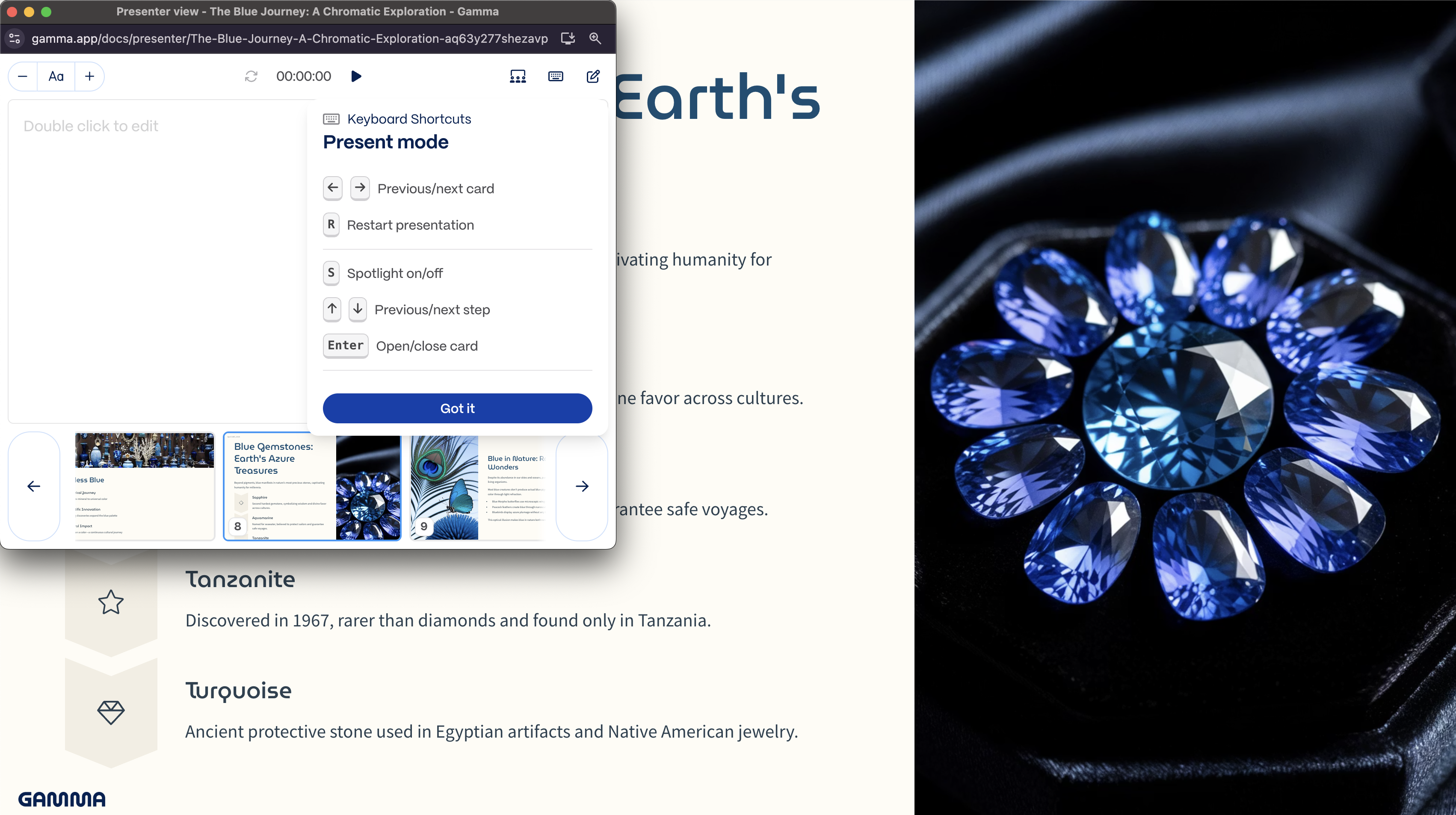
现场导航
| 按键 / 操作 | 作用 |
|---|---|
| 右 / 左方向键 | 下一张 / 上一张卡片 |
| 上 / 下方向键 | 滚动长卡片内容、高亮互动元素 |
| 回车 | 打开 / 关闭嵌套卡片与切换项 |
| Esc | 退出演示模式 |
| S | 聚光灯开关(见聚光灯模式) |
| E 或右键 | 快速编辑 |
屏幕底部有细进度条,随时知道讲到哪了。双击选词、三击选段——演示中也能选中文字。
演示者视图
演讲者视图让你自己看备注、观众只看内容,需要双屏或观众看不见你的屏幕时用。备注写法与更多细节见演讲者备注。
跟随模式:观众跟着你的节奏
远程场景下可以分享"跟随链接":点演示按钮旁的下拉箭头 → 选分享跟随链接 → 观众点开链接后点你的头像即可跟随翻页。观众不用装任何东西。
演示中临时改稿
发现错字、要现场补数据——按 E 或右键进入快速编辑,改完点"完成"继续讲,不用退出演示。这是它和传统演示软件体感差别最大的功能之一。
长卡片的节奏控制
一页内容太长时,配合方向键上下滚动 + 切换项(点击展开的折叠块)控制节奏:先给结论,观众问细节再展开,比一口气全亮出来效果好。
iPad 与手机演示
- iPad App 内目前没有演示按钮;用 Safari 打开网页版则有完整演示控制,外接键盘 Cmd+Enter 开始、Shift+Cmd+Enter 全屏;
- 手机上可以把手机当遥控器控制另一块屏幕的演示,见手机当遥控器。
快捷键以官方最新版为准;演示模式支持预设动画,可在页面设置里开关。