第一份演示文稿:从一句话提示到整份成稿的完整流程
本页带你用最短路径做出第一份作品,全程不碰任何设计工具。开始前确认已登录(见注册账号)。
第一步:写好第一句提示
登录后进仪表板,顶部就是输入框。第一句提示决定成稿质量,推荐格式:
主题 + 用途 + 受众 + 期望页数例如:"给部门同事介绍新考勤制度的 10 页宣讲稿,重点是操作步骤和常见问题"。比"帮我做个考勤 PPT"效果好得多,因为 AI 少了猜的环节。
第二步:回答代理的反问
新版创建流程里,代理会先反问两三个问题(如面向谁、要达到什么目的、哪里最重要),每个问题下面有可点的选项,不想打字就点选项。这一步花 30 秒,能让大纲准确率提高一大截,原理见Agent 为什么先提问。
第三步:确认计划,看它动工
代理会把你的回答整理成一份计划——故事线、风格方向、外观指南。它在你批准之前不会动工,所以放心改。批准后幻灯片会以网格形式实时出现,可以点开任意一张细看,其余的继续在后台生成。
第四步:检查与保存
生成完毕自动打开成品。过一遍三个地方:
- 事实与数字——AI 可能写错具体数值,逐条核对;
- 图片——不满意就换,方法见配图与媒体;
- 页面顺序——在胶片条里拖拽调整。
之后就是手动的部分了:想让 AI 继续改,回到聊天里说;想自己动手,看手动编辑基础。
模板起手式
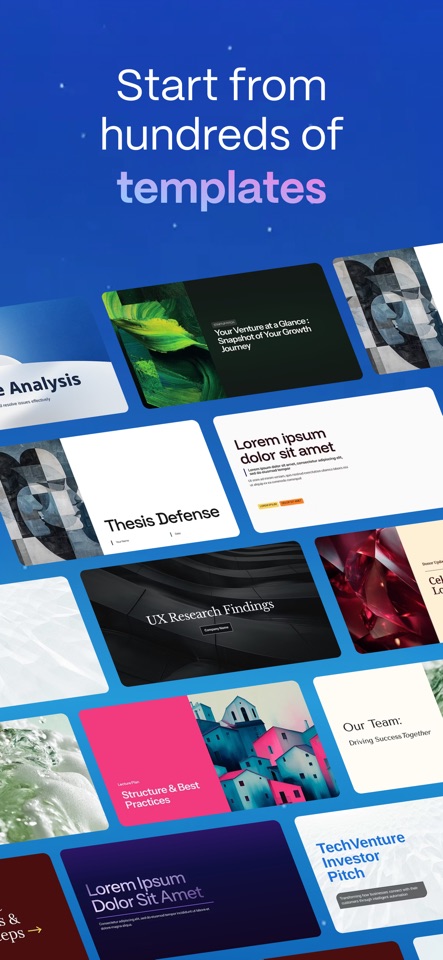
不想从零描述,也可以从推荐模板开始——上百套模板会围绕你的内容自动重建版式。模板墙长这样:
花了多少积分
生成消耗的积分取决于卡片数、篇幅与所选生成级别(见努力选择器),生成图像会额外扣分。首次生成前看一眼提示框附近显示的预计消耗,心里就有数了。