导出 PDF、PPT、PNG:格式选择与画质设置
导出菜单有两个入口:编辑器内的导出按钮,或右上角三点菜单里的导出项。
四种格式怎么选
| 格式 | 适合 | 注意 |
|---|---|---|
| 打印、正式交付、存档 | 动画与嵌套交互会"压平" | |
| PPTX | 收件人要继续编辑 | 表格默认导出为可编辑表格 |
| PNG | 每页一张图片、社媒配图 | 高清导出适合轮播图 |
| Google Slides | 深度谷歌生态团队 | 转换后个别版式有差异 |
图像质量滑块
导出菜单里有图像质量滑块:质量越高图越清晰、文件越大下载越慢;调低则下载快、文件小。拿不准就用默认值,官方也这么建议。
可编辑表格开关
导出 PPTX 时,表格默认作为真实可编辑表格导出——收件人可以直接在 PowerPoint 里改数字改样式,上传 Google Slides 后同样可编辑。想要旧行为(表格变图片),在导出菜单里把"可编辑表格"开关关掉。此功能对全部计划开放。
只导一张卡
不用整份导出:打开单张卡片的选项即可单独导出当前页,做社媒图、单页说明时常用。
导出后字体走样的预防
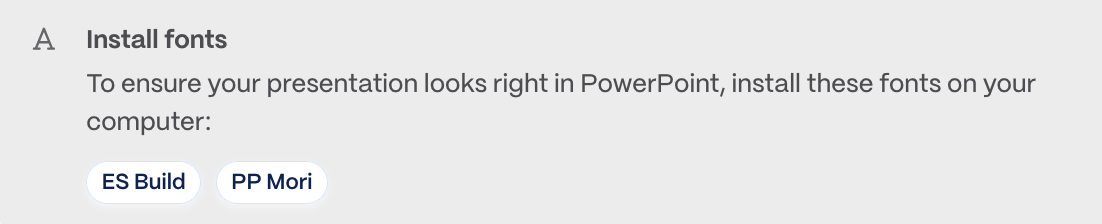
导出 PPTX 后在别人电脑上打开字体不对?对方机器上没装相应字体。导出菜单里会提示安装这两款字体(如上图),提前装好可保版式:
与浏览器打印的区别
导出按钮和浏览器打印是两条路:免费计划走导出按钮会带徽章;但登录编辑器后用浏览器打印(Ctrl+P / Cmd+P)永远不会盖徽章,无论什么计划——个人打印副本走这条路最省事。水印规则详见去水印徽章。
导出功能细节以官方最新版为准;导出与在线版式偶有差异属已知情况。